Immagina la scena: una cliente esce dal tuo negozio, scatta una storia e tocca «Luogo» per taggarti. L’elenco le propone la tua attività, ma con un nome che non è il tuo: quello di prima della nuova gestione, scritto male, o con un pezzo in più che nessuno ricorda di aver aggiunto. Lei lo sceglie, perché è l’unico che trova. E da quel momento chi guarda la storia legge il nome sbagliato.
Ce l’ha chiesto in questi giorni una cliente, e le abbiamo preparato una guida passo passo. Questa è la versione per tutti: con le parole che trovi sullo schermo, le due strade possibili e le pagine ufficiali di Meta in fondo, così puoi controllare da te.
La risposta breve è questa: la strada passa da Facebook. Nelle pagine del Centro assistenza di Instagram che abbiamo letto non c’è un modo per rinominare un luogo dall’app, e per la sede di un’attività Meta rimanda all’indirizzo della Pagina Facebook collegata. Meta però non scrive che cambiare il nome della Pagina aggiorni anche il nome del luogo su Instagram: per questo, alla fine di ogni strada, il controllo lo fai tu.
- La sede della tua attività su Instagram passa da Facebook: Meta indica di modificarla dall’indirizzo della Pagina Facebook collegata.
- Prima di tutto guarda il nome della tua Pagina Facebook. Se è lo stesso nome sbagliato, chiedi da lì il nome giusto e poi controlla Instagram (strada A).
- Se la Pagina ha il nome giusto e su Instagram esce quello sbagliato, verifica se esiste un secondo luogo, un doppione (strada B).
- Sui tempi Meta dice poco: nelle pagine che abbiamo letto non c’è una durata per l’approvazione del nome; per la sede sulla mappa di Instagram si parla di 48 ore.
- Alla fine sistema anche i post già pubblicati: il loro luogo si può cambiare.
Da dove arriva il nome che vedi su Instagram
Da un elenco di luoghi che esistono già: su Instagram un luogo nuovo non si può creare. Il suo Centro assistenza lo scrive chiaro: «Solo i luoghi disponibili esistenti possono essere taggati in un post che condividi su Instagram. Non è possibile creare nuovi luoghi.»
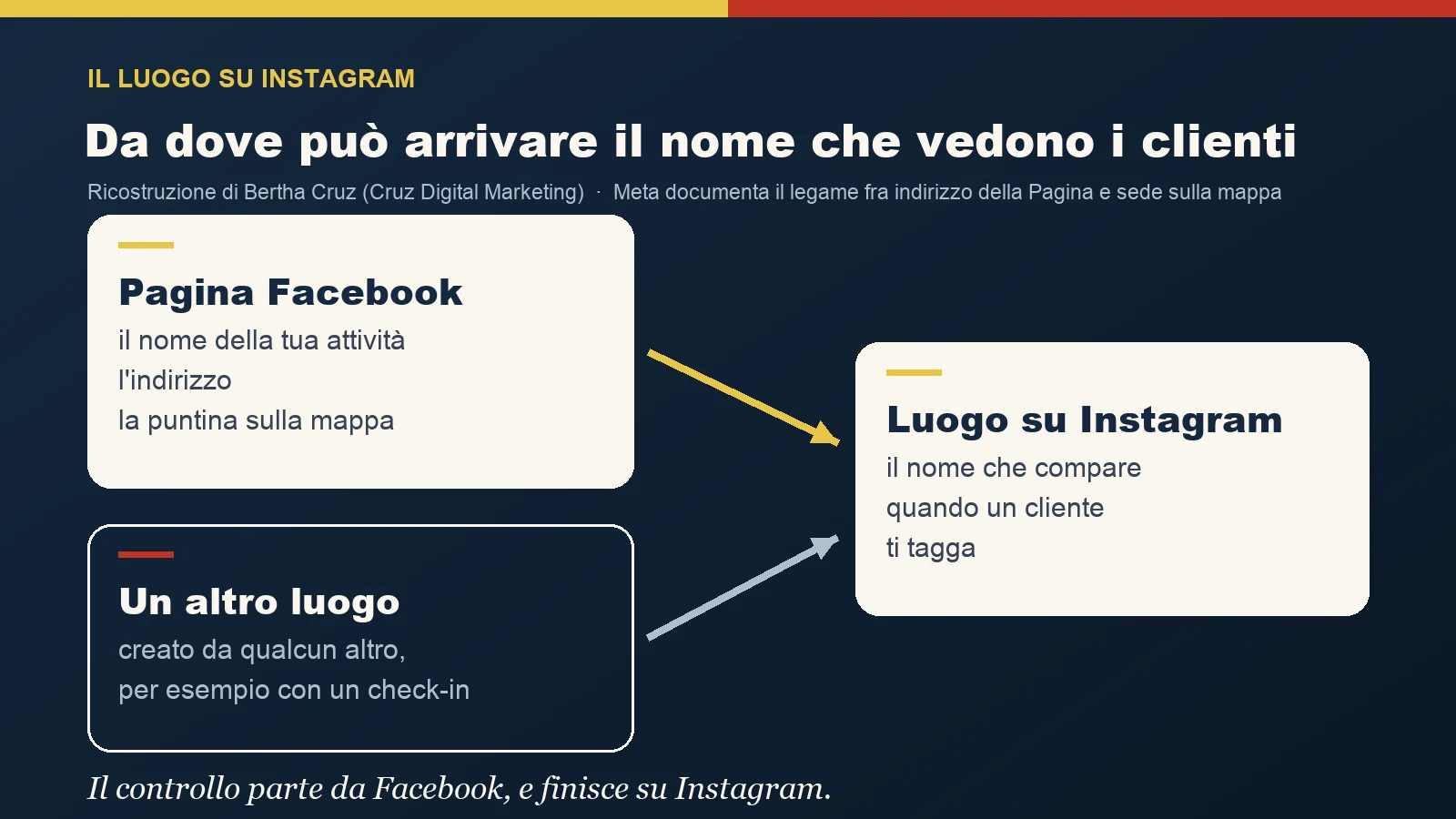
E per la sede di un’attività Meta indica una strada precisa, che passa da Facebook. Nella pagina su come modificare le informazioni aziendali, Instagram spiega che per far comparire la sede sulla mappa devi modificare l’indirizzo sulla tua Pagina Facebook e collegare l’account Instagram a quella Pagina. Il Centro assistenza di Facebook dice la stessa cosa dall’altro lato:
«Se colleghi la tua Pagina a un profilo Instagram aggiungendo o aggiornando l’indirizzo della tua Pagina, aggiornerai la tua posizione sulla mappa di Instagram.»
Chi si occupa di schede locali per mestiere va un passo più in là. Bertha Cruz, di Cruz Digital Marketing, scrive che Instagram non tiene un elenco di luoghi suo e usa quello di Facebook, e aggiunge che Meta non lo spiega in un articolo chiaro. Le pagine ufficiali che abbiamo letto confermano il collegamento fra l’indirizzo della Pagina e la sede su Instagram; la spiegazione sull’elenco dei luoghi resta di chi fa questo mestiere.
Se è così, il nome sotto la storia della tua cliente viene da un luogo che sta su Facebook. Può essere la tua Pagina, se ha un indirizzo. Oppure un luogo creato da qualcun altro: le guide di settore ricordano che su Facebook un luogo può crearlo anche un cliente con una registrazione (il check-in), magari scrivendo il nome in modo un po’ diverso, e che può succedere anche quando l’attività ha già la sua Pagina. Basta un cliente di qualche anno fa che ha scritto il tuo nome come se lo ricordava.
Prima cosa: confronta il nome della Pagina con quello di Instagram
Apri la Pagina Facebook della tua attività e leggi il nome scritto in alto. È il controllo che ti dice quale strada prendere, e si fa in un attimo.
Il nome della Pagina è lo stesso nome sbagliato che vedi su Instagram. Parti dal nome della Pagina.
Il nome della Pagina è giusto, ma su Instagram esce quello sbagliato. Verifica se c’è un secondo luogo, un doppione.
Un consiglio prima di partire: su Instagram cerca la tua attività nel campo del luogo, come farebbe un cliente, e fai una foto dello schermo con tutto l’elenco. Se compaiono sia il nome giusto sia quello sbagliato, uno sotto l’altro, vuol dire che di luoghi ce n’è più di uno. E quella foto ti servirà comunque, per confrontare il prima e il dopo.
E se una Pagina Facebook non ce l’hai? Il luogo può esistere lo stesso: secondo le guide citate più avanti può essere nato da una registrazione, magari anni fa, e Meta documenta anche Pagine create in automatico da un account business di Instagram. Leggi la strada B, e poi la parte su come far comparire la tua sede.
Strada A: come cambiare il nome della Pagina Facebook dal telefono
Dall’app di Facebook servono otto passaggi, quasi identici su iPhone e su Android. Prima di cominciare, una condizione: devi avere l’«accesso a Facebook» alla Pagina. Ci torniamo fra poco.
- Apri l’app di Facebook e tocca Menu, in alto a sinistra. Su iPhone puoi toccare anche la tua immagine del profilo.
- Tocca Opzioni e scegli la Pagina della tua attività.
- Tocca di nuovo Menu, in alto a sinistra.
- Scorri verso il basso, tocca Impostazioni e privacy e poi Impostazioni.
- Tocca Configurazione della Pagina.
- Tocca Nome.
- Scrivi il nome giusto e tocca Controlla modifica.
- Tocca Invia per l’approvazione.
Il nome non cambia nell’istante in cui tocchi l’ultimo tasto: parte una richiesta, che Facebook deve approvare. Quando il nome nuovo è sulla Pagina, rifai la ricerca del luogo su Instagram e confrontala con la foto di partenza: è l’unico modo per sapere se il cambio è arrivato fin lì. Da computer la logica è la stessa, e in fondo ti chiede la password.
Dal computer
- Accedi a Facebook e clicca sulla tua immagine del profilo, in alto a destra.
- Clicca su Vedi tutti i profili e scegli la Pagina.
- Clicca sulla foto della Pagina, in alto a destra.
- Clicca su Impostazioni e privacy, poi su Impostazioni.
- Clicca su Configurazione della Pagina, poi su Nome.
- Sotto Impostazioni generali della Pagina, clicca su Modifica accanto al nome.
- Scrivi il nome giusto e clicca su Controlla modifica.
- Inserisci la tua password e clicca su Richiedi modifica.
Un dettaglio che confonde molti: il nome utente della Pagina, quello che compare nell’indirizzo facebook.com/…, resta com’era. Meta precisa che cambiare il nome della Pagina «non ha alcun effetto» sul nome utente. Se è sbagliato anche quello, va modificato a parte.
Quando Facebook blocca il cambio di nome
Meta elenca quattro motivi per cui la modifica può non andare, e riguardano gli accessi, i tempi e il tipo di Pagina:
- non hai un ruolo o un accesso alla Pagina che ti permette di cambiare il nome;
- tu, o qualcun altro con accesso, avete cambiato il nome di recente;
- sulla Pagina ci sono dei limiti;
- la Pagina è una Pagina regionale che fa parte di una Pagina globale.
Parti dal primo. Su una Pagina si può avere l’«accesso a Facebook» oppure l’«accesso alle attività», e Meta è netta: con il solo accesso alle attività il nome non si può cambiare. Può capitare quando la Pagina l’ha aperta qualcun altro, un collaboratore, un parente, un’agenzia di qualche anno fa. In quel caso chiedi a chi ha l’accesso a Facebook di fare la modifica al posto tuo. Il Centro assistenza spiega anche come vedere che tipo di accesso hai.
Il secondo motivo contiene un’indicazione pratica. La pagina di Meta non dice quanto deve passare fra un cambio e l’altro, ma un cambio recente è proprio uno dei blocchi. Quindi scegli il nome con calma, mandalo una volta sola e aspetta l’esito.
C’è poi una condizione: il nome nuovo deve rispettare le linee guida di Meta. Non sono regole difficili, ma tagliano fuori i nomi «da insegna luminosa». Fra le altre cose, il nome di una Pagina non può contenere:
- maiuscole usate male: tutto in maiuscolo va bene solo per le sigle;
- simboli come ® o punteggiatura superflua;
- descrizioni o slogan, come «Il miglior caffè della città»;
- la parola «ufficiale», se la Pagina non è quella ufficiale.
E non può essere fatto solo di una parola generica («Pizza») o di un luogo generico. «PIZZERIA DA MARIO – LA MIGLIORE DI IMOLA!!!» è l’esempio di quello che le regole escludono; «Pizzeria da Mario» è il tipo di nome che chiedono: semplice, specifico, scritto bene. Lo slogan, se ci tieni, trova posto nella descrizione della Pagina.
Un’ultima avvertenza, per chi ha cambiato attività e non solo insegna. Le normative di Meta chiedono di non modificare il nome di una Pagina in un modo che ne alteri in modo significativo lo scopo esistente. Se nel locale dove c’era un negozio di scarpe adesso servi aperitivi, chiedi consiglio prima di toccare il nome della vecchia Pagina.
Quanto ci vuole perché Instagram si aggiorni
Nelle pagine ufficiali che abbiamo letto non c’è scritto quanto ci vuole per approvare il nome della Pagina, né quando il nome nuovo compare su Instagram. Chi ti promette un numero preciso lo sta stimando.
Un numero Meta lo dà, ma riguarda la sede: nella pagina di Instagram sulle informazioni aziendali si legge che, dopo aver modificato l’indirizzo sulla Pagina e collegato l’account, «entro 48 ore» la sede sarà visibile sulla mappa di Instagram e taggabile nei post e nelle storie. La pagina di Facebook sull’indirizzo, invece, avverte che potrebbero servire «alcuni giorni» prima che tag e registrazioni siano attivi, e che possono esserci altri requisiti. Due pagine dello stesso gruppo, due misure diverse.
Tienile come indicazione, non come scadenza. Annota il giorno della modifica e ricontrolla il luogo su Instagram dopo qualche giorno, con la foto dell’elenco a portata di mano per il confronto.
Strada B: quando il nome sbagliato è un doppione
Se la tua Pagina ha già il nome giusto, il nome sbagliato può appartenere a un altro luogo, creato da qualcun altro. Prima di tutto verificalo. Bertha Cruz suggerisce di cercare la tua attività su Facebook guardando i risultati fra i luoghi, che sono una cosa diversa dalle Pagine, e di cercare anche l’indirizzo: un luogo può esistere con un nome vecchio o un po’ diverso. Se fra i luoghi compaiono due risultati distinti per la stessa attività, uno con il nome giusto e uno con quello sbagliato, è il doppione di cui parliamo qui; la tua Pagina che compare fra le Pagine, da sola, non basta a dirlo. Se invece il luogo con il nome sbagliato è l’unico e la tua Pagina non ha un indirizzo, leggi anche la parte su come far comparire la tua sede.
Qui serve chiarezza: per un luogo creato da un cliente non abbiamo trovato, nel Centro assistenza di Meta, una procedura ufficiale per correggerlo o toglierlo.
Quello che Meta documenta copre casi vicini, e conviene conoscerli.
Se le due Pagine sono tue: l’unione
Facebook permette di unire due Pagine, ma a condizioni strette. Fra quelle che elenca: l’accesso a Facebook su tutte e due, lo stesso nome e lo stesso scopo, lo stesso indirizzo se hanno un luogo fisico, lo stesso account Business Manager. Meta avverte anche che la funzione «potrebbe non essere al momento disponibile per tutti gli utenti», e che l’unione non si annulla: post, foto e recensioni della Pagina che unisci vengono eliminati. Un luogo creato da un cliente, che non gestisci, resta fuori da questa strada.
Se il doppione è nato dal tuo account Instagram: il reclamo
C’è un caso che Meta descrive per filo e per segno. Se hai creato un account business su Instagram e hai deciso di non collegarlo a una Pagina Facebook, viene creata in automatico una Pagina che nessuno gestisce, «in modo che le persone possano trovare la tua azienda e registrarsi più facilmente». Quella Pagina si può reclamare dall’app di Instagram: vai sul tuo profilo e tocca Menu, in alto a destra; sotto Per professionisti tocca Strumenti e controlli business (per i creator: Strumenti e controlli per creator); poi Altro, Collega a una Pagina Facebook e Continua, e completa accedendo a Facebook. Se il doppione è nato così, questa è la strada ufficiale.
Le strade raccontate dai consulenti
Per tutti gli altri casi restano le indicazioni di chi fa questo mestiere, scritte in inglese e con i nomi dei comandi in inglese. Shawn Hartley descrive i suggerimenti di modifica sul luogo doppione («Suggest Edits»), dove si incolla il link della Pagina vera per segnalare a Facebook che i due sono duplicati. Birdeye indica il comando per segnalare i duplicati di un luogo («Report Duplicates of This Place»), nel menu con i tre puntini sotto la copertina. C’era anche il tasto «Is this your business?» per reclamare il luogo: secondo Birdeye era disponibile prima del 2023 e oggi non lo è più. Sono strade di consulenti, non di Meta, e i comandi in italiano possono chiamarsi in un altro modo: provale sapendo che l’esito non è garantito.
Su un punto conviene stare attenti: evita di creare un terzo luogo «giusto» per coprire il doppione. Bertha Cruz lo dice senza giri: un nome quasi uguale crea un secondo luogo in concorrenza con il primo, invece di correggerlo, e la cosa da fare è segnalare quello sbagliato. Intanto usa sempre il luogo giusto, tu e chi lavora con te. Un post fissato o una storia in evidenza sono un modo semplice per dirlo anche ai clienti.
Se ti trovi in questa strada e vuoi una mano, mandaci la foto dello schermo con l’elenco dei luoghi che compaiono su Instagram: è da lì che partiamo anche con i nostri clienti.
Se su Instagram la tua attività manca del tutto
Su Instagram un luogo nuovo non si crea: la strada che Meta indica per la sede di un’attività passa dall’indirizzo della Pagina Facebook. Il Centro assistenza di Instagram la riassume in due mosse: modifica l’indirizzo sulla tua Pagina Facebook e collega il tuo account Instagram a quella Pagina.
Anche qui serve l’accesso a Facebook alla Pagina: secondo Meta, solo chi ce l’ha può modificarne l’indirizzo. Dall’app di Facebook i passaggi sono questi, uguali su iPhone e Android:
- Passa alla Pagina della tua attività.
- Tocca Menu o l’immagine del profilo della Pagina, poi il nome della Pagina.
- Tocca Modifica, nella parte alta della Pagina.
- Sotto Dettagli, tocca Indirizzo.
- Aggiungi o aggiorna l’indirizzo.
- Nella mappa, trascina la puntina rossa nel punto esatto che corrisponde all’indirizzo.
- Tocca Salva.
Il sesto passaggio è quello che fa la differenza, e Meta lo scrive senza mezzi termini: «Devi spostare la puntina per completare correttamente questo passaggio». Se la puntina non è impostata bene, alcune azioni come registrazioni e tag non saranno disponibili per la tua Pagina. Tradotto: con la puntina fuori posto la Pagina può restare senza tag e registrazioni, anche con l’indirizzo scritto bene.
Per il collegamento serve un account Instagram professionale. Dal tuo profilo tocca Modifica profilo: sotto Informazioni aziendali pubbliche trovi la Pagina a cui è collegato l’account, e da lì la imposti o la cambi.
Alcune guide di settore, come quella di Bertha Cruz, raccontano anche un’altra via: creare il luogo con una registrazione su Facebook. È la stessa strada da cui nascono i doppioni, quindi se la usi fallo una volta sola, con il nome scritto identico alla Pagina. E se lavori da casa, ricordati che l’indirizzo della Pagina finisce su una mappa: la stessa guida consiglia di pensarci bene prima di rendere pubblico quello di casa.
Sistema anche i post che hai già pubblicato
Il luogo di un post già pubblicato si può cambiare, e vale la pena farlo. Instagram spiega che quando le persone toccano la posizione di una foto o di un video vedono i tuoi contenuti e gli altri contenuti taggati nello stesso luogo sulla mappa, con le impostazioni sulla privacy del profilo a decidere chi vede cosa. Più post sul luogo giusto, più cose trova chi ci arriva.
Dall’app, su iPhone:
- Sopra la foto o il video, tocca Opzioni.
- Tocca Modifica.
- Tocca il nome del luogo, poi Modifica luogo.
- Tocca Cambia luogo e scegli quello con il nome giusto.
- Tocca Fine per salvare.
Non serve rifarli tutti in un pomeriggio: parti dai post fissati in cima al profilo e da quelli che hanno girato di più. I post dei clienti non puoi modificarli tu: puoi chiedere a chi ti ha taggato di correggere il luogo nei post già pubblicati, e di scegliere quello giusto nei prossimi.
Domande frequenti
Posso cambiare il nome del luogo direttamente da Instagram?
Nelle pagine del Centro assistenza di Instagram che abbiamo letto non c’è un modo per farlo dall’app: dicono che non si possono creare nuovi luoghi e, per la sede di un’attività, rimandano all’indirizzo della Pagina Facebook collegata. Si parte da lì, e alla fine si controlla il risultato su Instagram.
Quanto tempo ci vuole perché il nome nuovo compaia su Instagram?
Nelle pagine ufficiali che abbiamo letto non è indicato. Per la sede sulla mappa Instagram parla di 48 ore dopo indirizzo e collegamento, mentre Facebook parla di «alcuni giorni» per tag e registrazioni. Il cambio di nome della Pagina passa da un’approvazione di cui quelle pagine non danno i tempi.
Perché non riesco a modificare il nome della Pagina Facebook?
Meta elenca quattro motivi: un accesso che non basta (con il solo accesso alle attività il nome non si cambia, serve l’accesso a Facebook), un cambio di nome recente, limiti sulla Pagina, una Pagina regionale che fa parte di una Pagina globale.
Cambiare il nome della Pagina cambia anche il nome utente?
No. Meta precisa che il cambio di nome della Pagina non ha effetto sul nome utente, quello dell’indirizzo facebook.com/…: se va corretto anche quello, si modifica a parte.
Come faccio a far comparire la mia attività come luogo su Instagram?
Aggiungi l’indirizzo sulla Pagina Facebook, sposta la puntina sulla mappa nel punto giusto e collega l’account Instagram professionale alla Pagina. Secondo il Centro assistenza di Instagram, entro 48 ore la sede diventa visibile sulla mappa e si può taggare.
Il luogo doppione creato da un cliente si può cancellare?
Per i luoghi creati da altri non abbiamo trovato una procedura ufficiale di Meta. Le guide dei consulenti indicano la segnalazione dei duplicati dal menu del luogo, mentre il vecchio tasto per reclamarlo, secondo Birdeye, oggi non è più disponibile: strade possibili, senza garanzia.
Come puoi applicarlo alla tua attività
Ti servono il telefono e l’accesso alla Pagina. L’ordine giusto è questo:
- Cerca la tua attività nel campo del luogo su Instagram, come farebbe un cliente, e fai una foto dello schermo con l’elenco.
- Confronta quel nome con il nome della tua Pagina Facebook.
- Se coincidono, chiedi il nome giusto per la Pagina (strada A). Se la Pagina è giusta, verifica se c’è un doppione (strada B).
- Già che sei lì, controlla l’indirizzo della Pagina e la puntina sulla mappa.
- Verifica che l’account Instagram sia professionale e collegato alla Pagina.
- Correggi il luogo dei post fissati e di quelli che hanno girato di più.
- Dopo qualche giorno rifai la ricerca e confrontala con la foto di partenza.
Un controllo in più: il nome deve essere lo stesso anche sulla tua scheda Google. Ne parliamo nella guida al profilo Google dell’attività, e la coerenza di nome e indirizzo fra i vari canali è il cuore della SEO locale. Se invece vuoi capire quanto spazio dare a Instagram nella tua settimana, parti da quante volte postare sui social.
Il nome con cui ti trovano è il primo pezzo della tua insegna. Merita lo stesso controllo che riservi a quella sopra la porta.
Se preferisci che ce ne occupiamo noi, scrivici dalla pagina dei contatti: il primo confronto è in regalo. E se vuoi seguire Instagram con più metodo, guarda come lavoriamo sulla gestione dei social a Imola.
Fonti
Pagine lette il 20 novembre 2026. Le procedure di Meta possono cambiare: se un tasto ha un nome diverso, fa fede la pagina ufficiale.
- Centro assistenza di Facebook, Come modificare il nome della tua Pagina Facebook
- Centro assistenza di Facebook, Linee guida per i nomi delle Pagine Facebook
- Centro assistenza di Facebook, Aggiungi o modifica un indirizzo per la tua Pagina Facebook
- Centro assistenza di Facebook, Unione di 2 Pagine Facebook
- Meta, Normative per Pagine, gruppi ed eventi
- Centro assistenza di Instagram, Luoghi taggabili nei post di Instagram
- Centro assistenza di Instagram, Come modificare le informazioni della tua azienda su Instagram
- Centro assistenza di Instagram, Aggiunta o modifica del luogo su un post esistente di Instagram
- Centro assistenza di Instagram, Reclamo delle Pagine Facebook non gestite per un account Instagram
- Bertha Cruz, Cruz Digital Marketing, Business Not Showing as a Location on Instagram? (in inglese)
- Birdeye, 7 easy steps on how to claim an unofficial Facebook Page (in inglese)
- Shawn Hartley, How to Claim, Merge, or Remove an Unofficial Facebook Page (in inglese)

Scritto da
Fondatore di Marketing Romagnolo, la web agency di Imola. Autore del libro «Manuale di sopravvivenza» e voce dell'omonimo podcast. Aiuta le attività del territorio a farsi trovare su Google e a trasformare l'attenzione in clienti veri.